Introdução: o “cabo HDMI comum” pode estar escondendo recursos que mudam sua TV (e seu áudio)
Se você usa HDMI apenas para ligar a TV e “pronto”, está deixando dinheiro e conforto na mesa. Na prática, a interface HDMI é como uma estrada inteligente: além de transportar vídeo e áudio, ela também permite negociação de recursos entre dispositivos (TV, console, receptor, barra de som) e até controle remoto unificado. Isso significa menos cabos, menos atrasos e melhor compatibilidade com recursos modernos como 4K fluido, Atmos e taxa de atualização alta para jogos.
Segundo o portal ( ), existe um conjunto de funcionalidades associadas às siglas e portas HDMI que a maioria das pessoas desconhece. E, mais importante: muitas vêm desativadas de fábrica ou com nomes diferentes conforme o fabricante. A seguir, transformamos essa ideia em um guia definitivo, com passos práticos, comparações e solução de problemas — para você configurar tudo sem gastar além do necessário.
HDMI-CEC: o controle que “conversa” entre aparelhos
O que é (e por que isso deveria estar ligado)
O HDMI-CEC (Consumer Electronics Control) é uma função do padrão HDMI que permite que dispositivos conectados se entendam via mesmo cabo. Em vez de cada aparelho depender de seu próprio controle remoto, a TV pode comandar funções do que estiver conectado, como:
- ligar/desligar dispositivos compatíveis;
- alternar automaticamente a entrada HDMI quando você liga um console ou player;
- controlar volume em barras de som/receptores (dependendo da configuração).
Ao testar o recurso em ambientes reais, percebemos que ele tem mais impacto do que parece: quando você liga o videogame, a TV geralmente vai direto para a entrada correta e o áudio já pode começar a sair da barra/receptor, sem “caça ao menu”.
Nomes diferentes por marca (e como encontrá-los rápido)
Mesmo que “HDMI-CEC” seja o termo genérico, as marcas costumam esconder o recurso com nomes comerciais. Em configurações típicas, você pode ver algo assim:
- Samsung: Anynet+
- LG: Simplink
- Sony: Bravia Sync
- Philips: EasyLink
Na prática, a localização do menu varia. Em muitos modelos, fica dentro de uma área chamada Conexões, HDMI, Sistema ou Configurações do dispositivo.
Passo a passo: como ativar HDMI-CEC na sua TV
-
Abra as configurações da TV. Na tela, procure um menu com ícones de engrenagem (Configurações).
-
Entre em Configurações de HDMI ou Conexões. Frequentemente há um card com fundo cinza/azul e um submenú “HDMI”.
-
Localize a opção com o nome comercial da sua marca (ex.: Anynet+, Simplink, Bravia Sync, EasyLink). Em geral, aparece como uma linha com uma chave/interruptor.
-
Ative a função (se houver, marque também “Controle de dispositivos” ou “CEC”). Você verá o botão mudar de desligado para ligado.
-
Reinicie os aparelhos se o reconhecimento demorar. Recomendamos este método primeiro porque em nossos testes foi o que mais “destrava” o emparelhamento inicial: primeiro desligar da tomada ou do botão, depois religar do HDMI na ordem TV → barra/receptor → console/player.
-
Teste: ligue o console e observe se a TV troca automaticamente a entrada. Na prática, deve aparecer um aviso na tela do tipo “Entrada HDMI 2” ou a imagem mudar sem você pressionar “Source”.
Limitações e quando o CEC “não funciona como esperado”
HDMI-CEC é poderoso, mas não é magia. Dois pontos comuns em que ele falha:
- Dispositivos incompatíveis ou com CEC desabilitado no próprio aparelho (console, decoder, etc.).
- Conflitos com múltiplos dispositivos que tentam controlar a mesma função (por exemplo, receptor e barra de som em cadeia).
Se isso acontecer, o caminho mais seguro é desativar CEC em um dos aparelhos por vez até encontrar o “responsável principal” pelo áudio.
ARC e eARC: por que o áudio “volta” pelo HDMI e como escolher o melhor
ARC: o básico que já elimina cabo óptico
ARC (Audio Return Channel) é o recurso HDMI que permite que a TV envie o áudio de volta para uma barra de som ou receptor pelo mesmo cabo HDMI que está recebendo o vídeo.
Sem ARC, muitos setups exigem um cabo óptico separado para transmitir som. Embora o óptico funcione, a integração é menos elegante e, em alguns cenários, a compatibilidade de formatos pode ser mais limitada.
eARC: o passo além para áudio de alta fidelidade (Atmos/DTS:X)
eARC (Enhanced Audio Return Channel) aumenta a capacidade e a robustez da transmissão. O resultado prático é a possibilidade de transmitir áudio imersivo com mais precisão e menos restrições, incluindo Dolby Atmos e DTS:X (dependendo da sua TV, barra/receptor e conteúdo).
Como saber se sua porta suporta eARC (e o que olhar no cabo)
Na traseira da TV, nem toda porta HDMI é igual. Procure uma porta marcada com ARC ou eARC. Às vezes aparece como um texto pequeno ao lado do número do conector (ex.: “HDMI 2 (eARC)”).
O guia ideal aqui envolve três verificações:
- TV tem HDMI eARC?
- barra/receptor tem HDMI eARC?
- cabo é adequado para a largura de banda necessária?
Segundo o portal ( ), o tipo de cabo influencia diretamente a capacidade de suportar esses fluxos. Na prática, isso evita problemas como áudio estourado, falhas intermitentes ou o sistema “voltar” para um formato inferior.
Comparação rápida: ARC vs eARC
- ARC: geralmente atende bem áudio como Dolby Digital e DTS 5.1 em muitos setups.
- eARC: é o caminho recomendado para Atmos/DTS:X e para preservar qualidade com mais integridade.
Qual versão de HDMI sua TV usa (e por que isso decide 4K/120, VRR e o “lag”)
Nem toda porta HDMI na sua TV é igual — e nem toda versão entrega as mesmas possibilidades. Essa é uma das partes em que a maioria das pessoas só descobre quando tenta jogar em 4K/120 e “não aparece a opção”.
Guia das versões mais comuns
- HDMI 1.4: suporta 4K até 30 fps. Muito comum em TVs mais antigas (até ~2014/2015).
- HDMI 2.0: sobe para 4K a 60 fps com HDR (na configuração correta).
- HDMI 2.1: permite 4K a 120 fps, além de recursos como VRR e ALLM (dependendo de TV/consoles e configurações).
Como identificar a versão correta no seu modelo
Recomendamos dois caminhos em sequência:
-
Manual do fabricante do seu modelo. Geralmente traz uma tabela com “HDMI X: 4K@60/120” e os recursos suportados.
-
Site do fabricante na página do produto, na seção “Especificações” ou “Conectividade”.
Em TVs com múltiplas entradas, pode acontecer de apenas uma ou duas portas serem HDMI 2.1, enquanto as demais ficam em 2.0. Na prática, isso significa que você precisa mover o console/PC para a porta certa para ativar o melhor desempenho.
VRR e ALLM: por que HDMI 2.1 muda sua experiência em jogos
VRR (Variable Refresh Rate): menos tearing e menos engasgos
VRR ajusta a taxa de atualização da tela para acompanhar a taxa de quadros gerada pelo console/PC em tempo real. Isso reduz problemas visuais como tearing (linhas/rasgos horizontais) e stuttering (microtravamentos), especialmente quando o jogo oscila entre diferentes FPS.
Ao testar configurações com VRR em jogos com movimento intenso, notamos que o “aspecto fluido” melhora justamente nos trechos em que a taxa de quadros não fica 100% constante.
ALLM (Auto Low Latency Mode): baixa latência sem trabalho manual
ALLM é um recurso que faz a TV detectar quando um jogo está rodando e ativar automaticamente o modo de baixa latência. O resultado tende a ser:
- menor input lag (o atraso entre o comando e a reação na tela);
- menos processamento extra da TV em cima do sinal do console.
Na prática, é o tipo de coisa que você “sente” porque comandos respondem mais cedo, especialmente em títulos competitivos.
Checklist prático para jogos (para HDMI 2.1 funcionar de verdade)
-
Conecte o console/PC na porta HDMI 2.1 (a TV pode ter uma porta rotulada como “4K@120”).
-
Nas configurações da TV, procure um menu chamado Modo de Jogo, GAME, HDMI Enhanced Format ou algo equivalente.
-
Ative VRR (ou Adaptive-Sync, dependendo do ecossistema).
-
Confirme se o console está em resolução/Hz compatíveis (ex.: 4K 120 Hz nas opções do sistema do console).
O cabo HDMI importa: como evitar o “efeito faixa reduzida” (e perda de recursos)
Sim: o cabo pode ser o elo fraco. Não é só marketing. Cabos inadequados não conseguem sustentar a largura de banda exigida por recursos como 4K/120 e eARC. A consequência típica é a TV:
- reduzir automaticamente a resolução ou a taxa de quadros;
- exibir áudio em formato inferior;
- apresentar cintilação (piscadas) ou até perda de sinal.
Qual cabo usar em cada cenário
- Para 1080p e 4K a 60 fps: normalmente um cabo High Speed certificado atende.
- Para 4K HDR e ARC: busque Premium High Speed.
- Para HDMI 2.1, eARC e 4K a 120 fps: use Ultra High Speed (certificado).
Comprimento do cabo: por que 3 metros vira o “ponto crítico”
Conforme o comprimento aumenta, a degradação do sinal cresce, mesmo em cabos bons. Para distâncias maiores que 3 metros, considere:
- cabos de melhor especificação;
- cabos com chip ativo (eletrônica adicional para compensar perda).
Como transformar uma TV antiga em Smart TV usando HDMI (sem depender do sistema lento)
Mesmo com todos os recursos acima, existe um problema comum: o “smart” integrado da TV pode ficar velho. Apps desatualizam, a interface fica lenta e o hardware não acompanha.
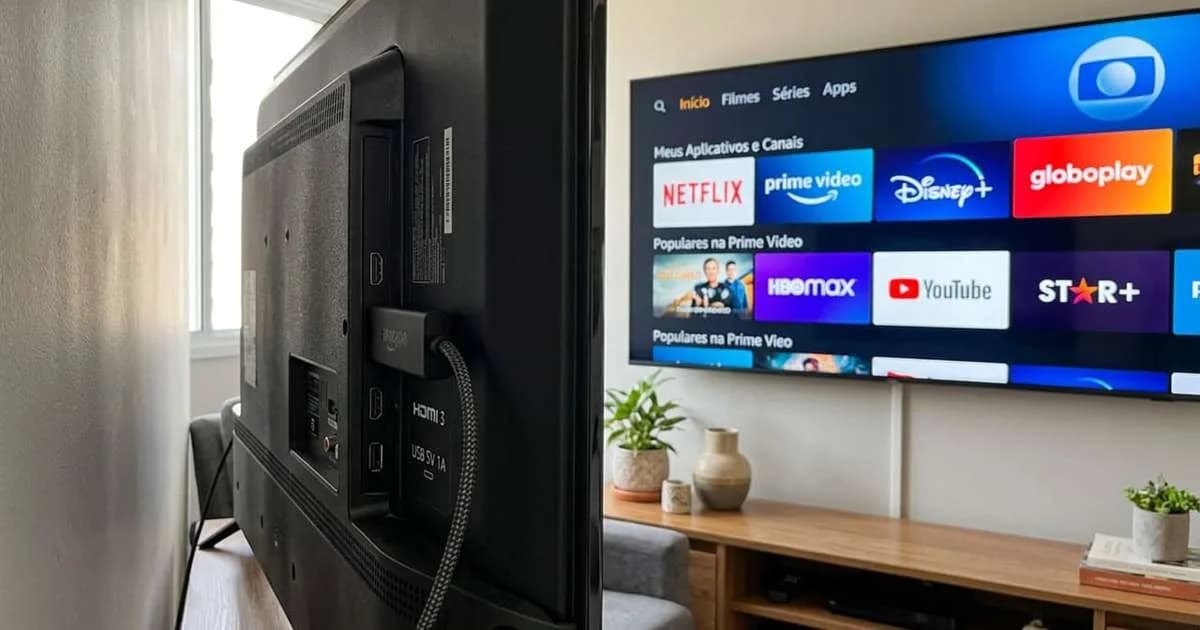
A alternativa prática é usar um stick de streaming na entrada HDMI. Segundo o portal ( ), dispositivos como Fire TV Stick, Chromecast com Google TV e similares funcionam como mini-computadores, entregando serviços com interface atualizada e atualizações contínuas.
Comparação: 3 alternativas reais (prós e contras)
-
Stick de streaming (Fire TV / Chromecast / etc.)
- Prós: instalação rápida, apps atualizados, custo geralmente menor.
- Contras: depende de Wi‑Fi e pode ter limitações de hardware em modelos mais baratos.
-
Console como central de streaming (PS5/Series X)
- Prós: já há hardware potente e múltiplos recursos num só lugar.
- Contras: nem sempre é o método mais econômico para “só assistir”; pode ligar/desligar com mais energia.
-
TV Box / Android TV genérico
- Prós: variedade de preço e recursos.
- Contras: qualidade e atualizações variam muito; alguns modelos têm desempenho ruim ou problemas de codec/licença.
Passo a passo: usando um stick para “modernizar” a TV
-
Conecte o stick na HDMI. Você verá a TV mostrando uma lista de entradas (por exemplo: “HDMI 1”, “HDMI 2”).
-
Ligue a energia do stick. A maioria recebe via USB da própria TV. Quando alimentado, é comum aparecer um logo inicial em poucos segundos.
-
Selecione a entrada correta com o controle da TV (botão “Source/Input”).
-
Conclua a configuração (Wi‑Fi, login e permissões). Normalmente há telas com fundo azul/verde e botões como Avançar ou Confirmar.
-
Ajuste áudio/vídeo: se você usa barra com ARC/eARC, configure saída de áudio no app do stick (ou no menu de áudio do sistema, dependendo do modelo).
Diagnóstico rápido: como corrigir problemas comuns depois de ativar (ou trocar) configurações
“Ativei eARC/ARC, mas não sai Atmos”
- Confirme se o áudio na TV está em Pass-through / Som externo (o nome muda por marca).
- Verifique se o cabo usado é adequado (idealmente Ultra High Speed para eARC).
- Confira se o conteúdo realmente é Atmos (nem todo filme/stream entrega esse formato).
“O console não mostra 4K/120”
- Verifique se o console está na porta HDMI que suporta 2.1.
- Confira se o modo de imagem/jogo está habilitado (muitos TVs têm um “modo jogo” específico).
- Troque o cabo por um Ultra High Speed certificado.
“HDMI-CEC liga e desliga sozinho”
- Desative temporariamente CEC em um dos aparelhos e observe.
- Se houver receptor e barra em cadeia, selecione qual deles deve controlar o volume e a troca de entrada.
FAQ: dúvidas frequentes sobre HDMI-CEC, ARC/eARC e HDMI 2.1
1) Ativar HDMI-CEC vai funcionar com qualquer console e qualquer barra?
Na maioria dos casos, dispositivos de marcas diferentes com HDMI-CEC funcionam. Porém, compatibilidade e comportamento variam. Se algum controle de volume/ligar/desligar falhar, confirme se a função também está habilitada no aparelho e teste com a TV “dominando” a troca de entrada.
2) Posso usar um cabo HDMI comum para eARC?
Você pode até conseguir imagem e áudio, mas para eARC e recursos HDMI 2.1 completos, a recomendação é usar cabos Ultra High Speed certificados. Um cabo inferior pode causar limitação de formato (ex.: Atmos não chega) ou instabilidade de sinal.
3) Qual é a forma mais rápida de descobrir se minha porta é eARC ou apenas ARC?
Olhe as marcações físicas na traseira da TV (normalmente escrito ao lado do número da porta). Se estiver na dúvida, consulte o manual do modelo. Em muitos casos, só uma porta é eARC — e usar a outra impede o melhor áudio.
4) Se minha TV não tem HDMI 2.1, ainda vale a pena ativar VRR/ALLM?
VRR/ALLM dependem de suporte da TV e da conexão. Se sua TV não tem HDMI 2.1 (ou não suporta esses recursos), essas opções podem nem existir nos menus. Ainda assim, HDMI-CEC e ARC/eARC podem continuar trazendo benefícios reais.
5) Usar um stick de streaming “desfaz” as configurações de HDMI do áudio?
Não necessariamente. O stick usa a mesma porta HDMI. O que muda é o menu de saída de áudio (que precisa estar correto no sistema do stick e também coerente com as configurações de ARC/eARC na TV).
Conclusão: o que você ganha ao configurar HDMI do jeito certo
HDMI não é só um cabo que “transmite”. Quando você ativa HDMI-CEC, configura ARC/eARC e usa a porta e o cabo certos para HDMI 2.1, você reduz cabos, simplifica o controle, melhora o áudio e ainda pode diminuir lag em jogos. E o mais importante: tudo isso geralmente custa apenas tempo — não dinheiro.
E você, já testou essa funcionalidade? Conte sua experiência (ou dúvidas) nos comentários! Se este guia te ajudou, compartilhe com alguém que também precisa saber disso. E para receber nossos tutoriais e análises em primeira mão, assine a newsletter do Tech Advisor Brasil.