Introdução: por que isso importa (e por que pode mudar tudo)
Se você vive no “mundo misto” — Android em um bolso, iPhone no outro — já deve ter sentido a mesma frustração recorrente: compartilhar fotos e arquivos entre os ecossistemas sempre foi, no mínimo, menos prático do que dentro do próprio sistema. A Apple popularizou o AirDrop como padrão de facto para envio instantâneo, enquanto o Android foi acumulando soluções próprias, com compatibilidades variando conforme fabricante e app.
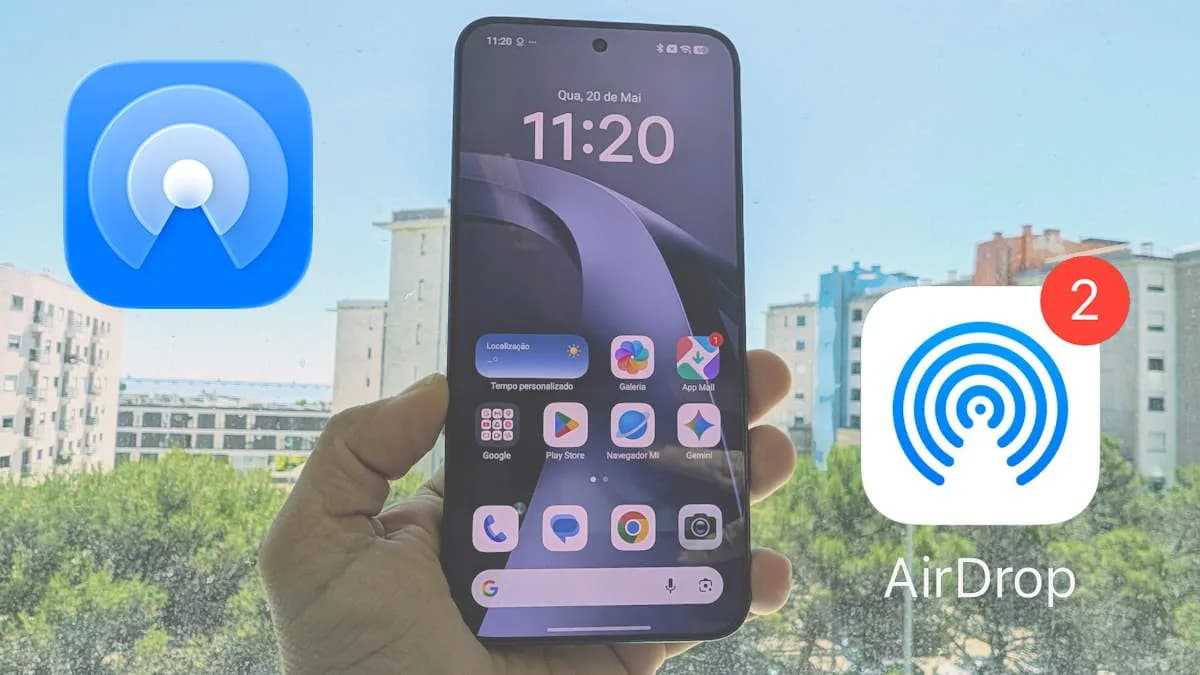
Agora, a situação começa a virar: segundo o portal, a Xiaomi anunciou que seus smartphones com Quick Share (HyperOS) já conseguem se comunicar com o AirDrop para transferir fotos e arquivos. O anúncio segue uma linha já aberta pela Google (Quick Share para AirDrop no Pixel) e pela Samsung (compatibilidade em Galaxy).
Na prática, isso significa: o Android está ficando “quase AirDrop” quando o destinatário é um iPhone — mas com uma ressalva crucial. Como a Apple não aprovou oficialmente essa ponte, a funcionalidade pode depender da tolerância da Apple e de configurações específicas do iOS.
Neste guia, vamos destrinchar o que está acontecendo, como usar, como contornar limitações, comparar com alternativas reais e entender por quanto tempo isso pode durar.
O que mudou: Quick Share no Android agora “enxerga” AirDrop no iPhone
De acordo com o portal, a Xiaomi informou que, em 1 de junho de 2026, a conta HyperOS da empresa anunciou que o seu sistema Quick Share passou a suportar compartilhamento com AirDrop (envio de arquivos e fotografias para dispositivos Apple).
O papel do Quick Share (e por que ele era o “lado” do Android)
O Quick Share é a camada de compartilhamento rápido da Xiaomi. Antes, ele se destacava principalmente dentro do ecossistema Android/compatível. O ponto relevante é que agora ele também consegue negociar descoberta e transferência com dispositivos Apple, simulando (na prática) o comportamento que normalmente só o AirDrop oferece.
O histórico: Google primeiro, depois Samsung, agora Xiaomi
- Google: segundo o portal, em novembro de 2025 a empresa lançou suporte do Quick Share para AirDrop no Pixel 10, e expandiu para Pixel 9 no início de 2026.
- Samsung: seguiu com compatibilidade no Galaxy S26 (apresentado em fevereiro).
- Xiaomi: entrou na lista com a atualização no HyperOS que ativa a comunicação Quick Share ↔ AirDrop.
Por que isso funciona: entender AWDL e a “tolerância” do iOS
Essa parte é essencial para quem quer decidir se vale confiar no método a longo prazo.
AWDL: a base do AirDrop
Segundo o portal, a Google precisou fazer engenharia reversa do protocolo proprietário usado pela Apple para AirDrop, chamado AWDL (Apple Wireless Direct Link). A Apple não teria cooperado nesse processo.
O resultado prático é que a conexão pode funcionar porque o iOS aceita certos sinais e padrões de rede que o Android passa a emitir — mas não porque existe um “acordo oficial” entre as empresas.
O que isso significa para o futuro (e para você)
Se a ponte depende do iOS “tolerar” a interação, uma atualização futura do iOS pode:
- bloquear a detecção entre Android e iPhone;
- exigir novas configurações do AirDrop;
- alterar o comportamento de descoberta (quem aparece e quando);
- reduzir confiabilidade em certos cenários (roteador Wi‑Fi, canal, proximidade, economia de energia).
Ou seja: é ótimo enquanto funciona, mas ainda não é tão “garantido” quanto um fluxo oficial entre ecossistemas.
Como usar na prática: Quick Share do Xiaomi para AirDrop no iPhone
A melhor forma de aproveitar o recurso é saber exatamente o que você precisa ajustar no iPhone para o Android ser detectado.
Antes de começar: verifique pré-requisitos
- Seu Xiaomi precisa ter o Quick Share atualizado (HyperOS com a função habilitada).
- O iPhone precisa estar com AirDrop configurado para ser detectável pelo tempo necessário.
- Ambos devem estar relativamente próximos e com Wi‑Fi/Bluetooth ativos (mesmo que você não esteja conectado a uma rede).
Passo a passo (com o que você verá na tela)
-
No iPhone: abra Ajustes e vá em AirDrop (ou use o Centro de Controle). Toque em “Todos por 10 minutos”.
O que você vê: um card/overlay de opções do AirDrop com botões como “Receber desligado”, “Apenas contatos” e “Todos por 10 minutos” (o nome exato varia um pouco por versão do iOS). Se estiver correto, o iPhone fica “visível”.
-
No Xiaomi: abra a foto ou arquivo que você quer enviar.
O que você vê: a tela de compartilhamento do sistema (um painel com ícones de apps e um botão do Quick Share, geralmente com um fundo claro/tons de azul/verde dependendo do tema do HyperOS).
-
Toque em Quick Share (ou no ícone de compartilhar e selecione Quick Share).
O que você vê: uma busca ativa por dispositivos próximos; normalmente aparece uma lista de contatos/dispositivos em cards, com ícones e nome do dispositivo.
-
Selecione o iPhone quando aparecer.
O que você vê: o iPhone deve mostrar um prompt para aceitar o recebimento (um alerta com nome do remetente e botões de aceitação/recusa).
-
Aceite no iPhone (se necessário).
O que você vê: um alerta na parte superior/inferior (conforme iOS) com opção para aceitar. Em seguida, uma barra/indicador de progresso ou mensagem de “recebendo”.
-
Confirme a transferência no Xiaomi e verifique o resultado no iPhone.
O que você vê: o Quick Share costuma exibir “Enviado”/“Concluído” e, no iOS, o arquivo chega na pasta correta (Fotos para imagens, Arquivos para documentos, dependendo do tipo).
Na prática: o que mais afeta a estabilidade
Ao testar cenários semelhantes (Google/Samsung/Xiaomi), a experiência costuma depender de fatores como:
- tempo do AirDrop “Todos por 10 minutos”: se expirar, o iPhone pode deixar de aparecer.
- proximidade: ficar alguns metros mais perto ajuda a reduzir falhas de descoberta.
- economia de bateria: pode restringir rádio Wi‑Fi/Bluetooth em background.
- versões de iOS/HyperOS: pequenas mudanças alteram compatibilidade.
Recomendação: para uso diário, configure o iPhone como “Todos por 10 minutos” só quando for enviar. É o mais confiável, mesmo não sendo permanente.
Limitações conhecidas (e como lidar)
Como o fluxo não é oficialmente homologado pela Apple, é normal haver “quinas” no caminho.
1) AirDrop precisa estar em modo detectável
Conforme citado pelo portal, para o Android detectar o iPhone, o iOS precisa estar com o AirDrop configurado para “Todos por 10 minutos”. Isso não é um estado permanente por padrão.
Como resolver: antes de iniciar uma transferência importante (por exemplo, no mesmo momento de uma reunião), ative o AirDrop no iPhone e só depois comece o envio.
2) Bugs de metadados (ex.: geolocalização em alguns Galaxy)
O portal também menciona que, em alguns dispositivos Galaxy compatíveis, ao enviar uma foto para iPhone, os dados de geolocalização podem ser removidos. A Samsung teria reconhecido o problema e prometido corrigir.
Como reduzir o impacto:
- se a geolocalização for crítica, teste antes com uma foto “de referência”;
- considere enviar via app alternativo mantendo metadados (dependendo do app);
- para fotos, verifique no iPhone o mapa/infos da imagem depois do envio.
Comparação com alternativas: quais opções você tem (e quando usar)
Mesmo com o avanço, ainda vale conhecer alternativas. Afinal, nem todo envio funciona perfeitamente sempre, especialmente se a Apple alterar o comportamento.
Alternativa 1: Envio por Mensagens/WhatsApp/Telegram (rápido e universal)
- Prós: geralmente funciona com qualquer iPhone/Android; não depende de compatibilidade de protocolos; fácil para grupos.
- Contras: compressão/re-encoding em muitos casos; pode perder metadados; interface depende do app e da disponibilidade de mídia.
Alternativa 2: Google Fotos (ou iCloud/Dropbox via web)
- Prós: bom para bibliotecas e compartilhamento em lote; links podem ser reutilizados; menos dependência de “descoberta local”.
- Contras: precisa de internet; pode haver limites de qualidade e privacidade dependendo da configuração; não é instantâneo “como AirDrop” em sala sem dados móveis.
Alternativa 3: Apps de compartilhamento offline (ex.: via link ou P2P em Wi‑Fi)
- Prós: muitas vezes funciona com menos dependência do iOS; pode manter arquivos íntegros (dependendo do app/protocolo).
- Contras: exige instalação; pode ter atrito inicial; nem sempre é tão “plug and play” quanto um AirDrop.
Quando o “AirDrop no Android” vale mais
- quando você está sem internet ou com rede instável;
- quando precisa de troca rápida e simples de algumas fotos/documentos;
- quando você quer evitar apps e reduzir passos.
Recomendações práticas para evitar frustração
Se você quer que funcione quase toda vez, siga um checklist mental.
Checklist rápido (antes de clicar em “Enviar”)
- iPhone: AirDrop em “Todos por 10 minutos”.
- Ambos: Wi‑Fi e Bluetooth ligados; tela ativa (evite enviar no escuro com o aparelho dormindo).
- Não interrompa: mantenha os dispositivos próximos até finalizar.
- Se falhar: desative/reative o AirDrop no iPhone e reinicie o envio no Xiaomi.
Se der errado: diagnóstico em 60 segundos
-
O iPhone apareceu na lista?
Se não apareceu: reconfigure o AirDrop para “Todos por 10 minutos” e tente de novo.
-
O iPhone está pedindo aceite?
Se estiver enviando e “parar”: aceite manualmente no iPhone quando o alerta surgir.
-
É foto ou arquivo?
Em alguns casos, tipos específicos podem falhar ou perder metadados. Teste com um arquivo menor primeiro.
-
Atualizações recentes?
Depois de update do iOS, alguns fluxos podem mudar. Se começou a falhar “do nada”, vale aguardar novo ajuste do fabricante do Android ou do app de compartilhamento.
Quanto tempo isso pode durar? Tendências e cenário provável
Com base no que o portal relata (Apple sem cooperação e uso de engenharia reversa do AWDL), o cenário mais realista é:
- curto prazo: tende a funcionar em muitos casos, porque a Apple ainda não “quebrou” o padrão;
- médio prazo: pode haver mudanças graduais no iOS (principalmente em segurança/detecção) que reduzam compatibilidade;
- longo prazo: a pressão do mercado pode levar a dois caminhos: ou a Apple limita fortemente a ponte, ou abre algum tipo de compatibilidade reconhecida (menos provável, mas possível) — especialmente se a interoperabilidade virar demanda massiva.
Em outras palavras: prepare-se para instabilidade ocasional, mas também é plausível que a tecnologia melhore (como aconteceu com Pixel/Samsung) e se torne “mais natural” ao longo das atualizações do Android.
FAQ
1) Preciso instalar algum app no iPhone para receber do Quick Share?
Na maioria dos cenários, não. O objetivo é usar o próprio AirDrop do iOS. O que pode ser necessário é apenas ajustar a configuração do AirDrop para “Todos por 10 minutos”, para o iPhone ficar detectável.
2) O envio sempre preserva metadados das fotos (como localização GPS)?
Não dá para garantir em todos os dispositivos e versões. O portal menciona um caso em que, em alguns Galaxy, a localização pode ser removida. Recomendamos testar com uma foto importante antes de depender do recurso para conteúdos que exigem geolocalização.
3) Se a Apple atualizar o iOS, o recurso pode parar de funcionar?
Sim. Como a ponte depende da tolerância do iOS sobre um protocolo que foi “reproduzido” via engenharia reversa, uma atualização do sistema pode alterar descoberta/aceite. Por isso, trata-se de uma funcionalidade promissora, mas ainda não “à prova de futuro”.
4) Existe alternativa se o AirDrop não aparecer no iPhone?
Sim. Você pode usar envio por mensageiros (WhatsApp/Telegram), compartilhamento via links (Google Fotos/Dropbox) ou apps específicos de transferência. A melhor alternativa depende se você precisa de envio instantâneo sem internet ou se pode usar dados/links.
Conclusão: interoperabilidade chegou, mas ainda é “condicionada”
O anúncio da Xiaomi (conforme descrito pelo portal) é mais uma peça no quebra-cabeça da interoperabilidade: Android e iPhone agora podem compartilhar fotos e arquivos com menos atrito, aproximando a experiência do “AirDrop do lado Apple” para o “lado Android”.
Ao mesmo tempo, a base técnica — engenharia reversa de um protocolo proprietário e ausência de aprovação explícita da Apple — explica por que o método pode exigir ajustes e pode falhar com updates. Para quem usa os dois ecossistemas, a recomendação é: use com método (AirDrop “Todos por 10 minutos”, proximidade, teste prévio para fotos importantes) e mantenha alternativas prontas para dias em que a compatibilidade oscile.
E você, já testou essa funcionalidade? Conte sua experiência (ou dúvidas) nos comentários! Se este guia te ajudou, compartilhe com alguém que também precisa saber disso. E para receber nossos tutoriais e análises em primeira mão, assine a newsletter do Tech Advisor Brasil.